22 Temmuz 2015 Çarşamba

HC05 Bluetooth Modül ve Android ile Haberleşmesi

Bu yazımda HC-05 Bluetooth modülünü kullanarak Android ve Stm32f4 discovery kitimizin bluetooth üzerinden haberleşmesini sağlayacağız. Öncelikle HC05 modülünün özellikleri ile başlayalım;


Bu modül Bluetooth SSP(Serial Port Standart) kullanımı ve  kablosuz seri haberleşme uygulamaları için tasarlanmıştır. Kullandığı bluetooth Protokolü: Bluetooth 2.0+EDR ve
çalışma gerilimi 3.3V dur.

Şimdi kitimizin şemasına göz atalım;


RX/TX herhangi bir işlemci ile uart üzerinden haberleşmemiz için,

RESET pini bluetooth modülümüzü resetlemek için (AT komut setine geçmek için kullanılıyor),

AT pini -> GND bağlı ise UART Mode da kullanmak için
              -> 3.3V bağlı ise AT komut setini kullanmak için.(AT bacağını 3.3V bağladıktan                                     sonra reset butonuna basmak gerekiyor.)

CONNECT/DISCONNECT pini (LED2) cihaz paired edildiği zaman led yanıyor, bağlantı yok ise sönüyor.

COMMUNICATION (LED1) pini bağlantı yok ise led hızlı yanıp sönüyor, bağlantı gerçekleşince yavaşlıyor. Ayrıca At modun da modülü çalıştırırsak yine yavaş yanıp sönüyor.


Şimdi ilk olarak modül ile Windows bilgisayarınızı birbirine bağlayacağız


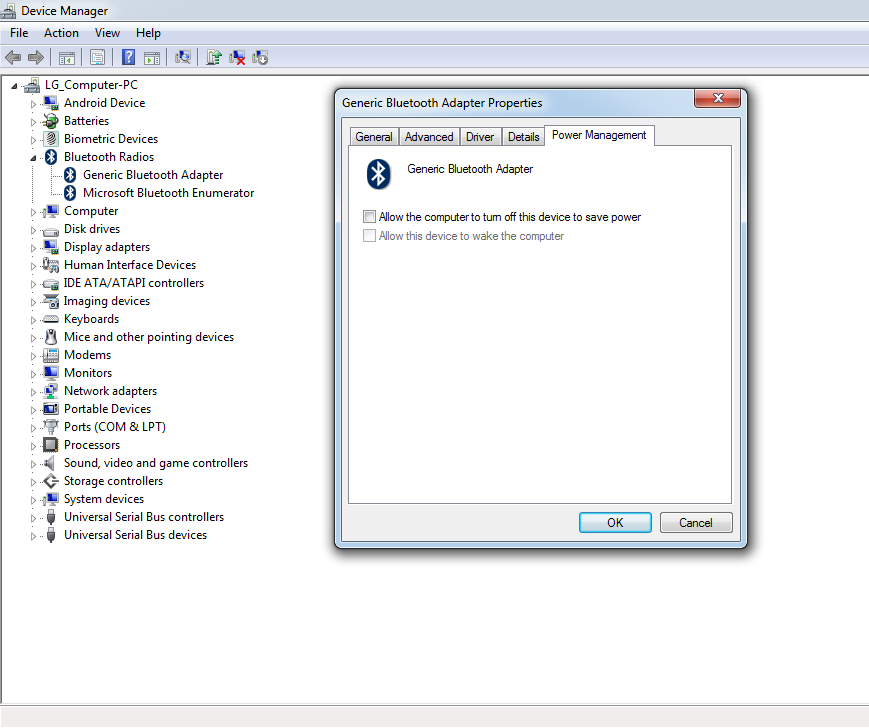
Öncelikle Device Manageri açıyoruz ve  ayarlarımızın yukarıdaki resimdeki gibi olduğundan emin oluyoruz.


Daha sonra yukarıdaki resimdeki gibi Add device diyoruz ve eklemek istediğimiz cihazı seçiyoruz.


Cihaz paired edildikten sonra bluetooth cihazın hangi porta olduğunu cihaz ayarlarından öğreniyoruz.Bu işlemlerden sonra Communication ledimiz yavaş yanmaya başlayacak fakat şu an bağlantı ledimiz yanmıyor olacak. 


Şimdi terminal üzerinden COM8 e bağlanırsak windows ile HC05 arasında bağlantı kurulmuş olacak ve connection ledimiz yanmaya başladı. Bunu test etmek için cihazın rx ve tx bacaklarını bir usb to rs 232 dönüştürücüye bağlamamız gerekiyor. Daha sonra serial terminaller arsında veri alışverişi yapabilirsiniz.


İkinci olarak HC05 modül ile android arasında veri alışverişi için ise şu https://github.com/WorkPalace/AndroidforHC05 paylaştığım uygulamayı kullanabilirsiniz. ListView de bağlanmak istediğiniz cihazı seçip tıklamanız yeterli. Write buttonuna dediğiniz zaman veri yazabilir ve herhangi bir veri geldiğinde textview parse edebilirsiniz. STM kısmı ile led yakıp södürebilir veya STM RTC modülü ile elde ettiğimiz saat verisini yaza bilirsiniz. Fakat stm kısmını kullanmadan da write ve read kısmını kullanarak kendi işlemcimiz ile android arasında hc 05 modülü ile haberleşme sağlayabiliriz.


Son olarakta AT Modunun nasıl çalıştığında bahsetmek istiyorum bunun için AT pinini 3.3V bağlayıp reset butonuna basıyoruz. Daha sonra realterm ile 38400 baudrate de bağlanıyoruz. AT cazıp send ascii butonuna bastığımız zaman her şey yolunda ise OK cevabını görmemiz gerekiyor. AT+NAME? ile cihazın ismini öğrenebilir yada AT+NAME=--- ile de cihazımızın ismini değiştirebiliriz. Bu yaptığımız değişikliklerden sonra AT+SAVE komutunu kullanıyoruz ve cihaza reset atıyoruz. AT komutları ile ilgili daha ayrıntılı bilgi için cihazın pdf dosyasını inceleyebilirsiniz. 
Umarım yazı yararlı olmuştur. Gördüğünüz yanlışları ve yorumlarınızı bekliyorum. 

12 Ocak 2014 Pazar

Raspberry Pi ile Yazıcımızı Ağda Paylaşalım

Bu yazıda Raspberry Pi ile evdeki yazıcımızı ağada paylaşıma açacağız ve ev içerisinde rahatlıkla ağ üzerinden çıktımızı alabileceğiz. Şimdi "command promp" ekranında aşağıdaki adımları sırasıyla takip ederek bunu yapalım.

1-) sudo bash yazarak işleme başlıyoruz ve aşağıdaki adımlar ile devam ediyoruz.
2-) apt-get update
3-) apt-get upgrade
4-) reboot
5-) apt-get install cups samba
6-) Gelen soruya "Yes" diyerek devam ediyoruz.
7-) apt-get install system-config-printer
8-) Gelen soruya "Yes" diyerek devam ediyoruz.
9-) apt-get install samba-common-bin
10-) smbpasswd -a pi
11-) New SMB password: yazan yere raspberry giriyoruz.(Doğrulamak için iki kere isteyecek. Kendiniz için başka bir password de belirleyebilirsiniz.)
12-) adduser pi lpadmin

Bu adımları uyguladıktan sonra grafik arayüzüne geçeceğiz ama windows da "remote deskopt connection" uygulamasını kullanabilmek için "command promp" ekranında birkaç kurulum daha yapmalıyız;

13-) apt-get install xrdp
14-) Gelen soruya "Yes" diyerek devam ediyoruz.
15-) reboot diyerek sistemi yeniden başlatacağız.

Bu adımları uyguladıktan sonra şimdi windows üzerinde  "Remote Desktop Connection" programını kullanarak Raspberry Pi ye bağlanabiliriz.

Windows üzerinde Remote Desktop Connection açıyoruz. Computer kısmına Raspberry Pi' nin IP adresini giriyoruz ve "Connect" diyoruz.


Daha sonra karşımıza aşağıdaki ekran çıkacak. "Don't ask me again" tıklayarak yes diyoruz.


Karşımıza aşağıdaki ekran gelecek, burada username:pi  password:raspberry (Eğer username veya password değiştirdiyseniz onları giriniz.) olarak giriyoruz.


Karşımıza aşağıdaki ekranın gelmesi gerekiyor. Böylelikle windows içerisinde raspberry pi yi çalıştırmış olduk.


Printer ağa açma işlemine devam edelim;

Raspberry Pi ekranında;


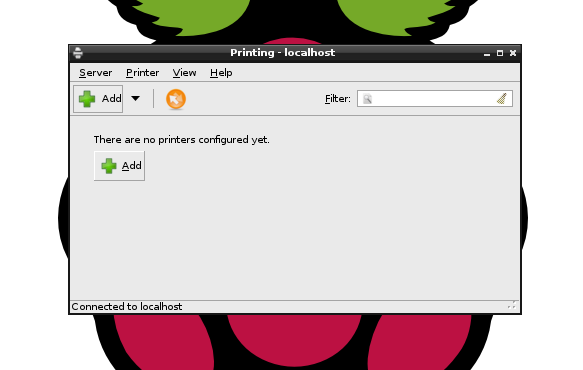
Yukarıda ki gibi "System -> Preferences -> Painting" diyoruz. 


Karşımıza yukarıda ki ekran gelecek. Şimdi Raspberry Pi'nin usb girişine yazıcımızı bağlayalım ve bekleyelim. Bundan sonra yazıcımız otomatik olarak yüklenecek ve şu şekilde gözükecek.


Sizde yukarıdaki resmi gördüyseniz yazıcınız üzerinde ters tıklayın ve "enable" ve "shared" seçeneklerinin seçili olduğundan emin olun.


Şimdi Raspberry Pi ana ekranı üzerinde LXTerminal programını çalıştıralım ve sırası ile aşağıdaki kodları yazalım;

1-) sudo bash
2-) cupsctl --share-printers  --remote-admin --remote-printers
3-) reboot 


diyerek sistemimi yeniden başlatalım.


Artık windows üzerinde çalışmaya devam edeceğiz. Şimdi tarayıcınız üzerinde RASPBERYPIIPADDRESS:631(192.168.0.255:631 gibi ) yazarak CUPS ara birimini çalıştırın.


Bu ekranda "Printers" sekmesi altında bir yazıcı gördüğünüzden emin olun.


(Not: Printer Name yukarıdaki resimde de gördüğünüz gibi Deskjet-Ink-Adv-2060-K110 bunu yazıcıyı windowsa tanıtırken kullanıcaz. Sizde kendi yazıcınızın ismini buradan öğrenebilirsiniz.)

Daha sonra yazıcınıza tıklayın ve aşağıdaki resimdeki gibi test çıktısı almayı deneyin her şey doğru ise yazıcınızdan internet üzerinden çıktı alabiliyor olmanız gerekir.


Test çıktısı alabildiğimize göre sıra geldi ağdaki yazıcıyı windows işletim sistemine tanıtmaya. Bunun için windows ta "Control Panel" içerisinde Devices and Printers'ı açıyoruz. Burada "Add a Printer" sekmesine tıklıyoruz.


Karşımıza gelen ekranda "Add a network,wireless, blutooth printer" seçeneğine tıklıyoruz. Şimdi windows ağdaki yazıcıları aramaya başlayacak. Burada "The printer that I want isn't listed." seçeneğini seçelim.


Şimdi karşımıza gelen ekranda "Select a shared printer by name" seçelim ve kutuya "http://raspberrypiipaddress:631/printers/PrinterName(http://192.168.0.255:631/printers/Deskjet-Ink-Adv-2060-K110 gibi)" şeklinde dolduralım.


Daha sonra Next deyelim. Karşımıza aşağıdaki gibi bir ekran gelecek. Burada yazıcımız için uygun olan driverı seçelim ve OK deyelim.


Son olarak karşımıza çıkan ekranda next diyerek kurulumu bitiriyoruz. Artık Ethernet üzerinden istediğimiz şekilde çıktı alabiliriz.

5 Ocak 2014 Pazar

Raspberrry Pi Statik IP Atama

Bu yazıda Raspberry Pi'a basit bir şekilde nasıl statik ip atayacağımızı göstereceğim. Bunun için ben "Putty" yazılımı kullandım. Şimdi "command promp" ekranından statik ip'yi nasıl atayacağımızı görelim.

İlk olarak;

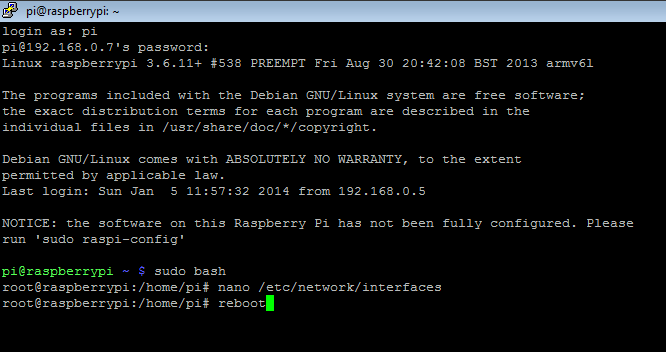
sudo bash yazıp entera basıyoruz. Daha sonra gelen satırda;
nano /etc/network/interfaces yazıp entera basıyoruz.

Resim1

Şu ana kadar yaptıklarımız Resim1' deki gibi olmalı. nano /etc/network/interfaces yazıp entera bastığımızda karşımıza Resim2' deki ekran gelmeli.

Resim2

Şimdi bu ekranda "iface eth0 inet dhcp" olan satırı değiştirip gerekli eklemeleri yapalım;

iface eth0 inet static
address 192.168.0.123
netmask 255.255.255.0
gateway 192.168.0.1
network 192.168.0.0
broadcast 192.168.0.255


Resim3


Bunları ekledikten sonra görmemiz gereken ekran Resim3' deki gibi olmalı. Daha sonra;

Ctrl ve O' ya aynı anda basıp daha sonra enter diyerek eklemelerimizi kaydediyoruz;
Ctrl ve X' e aynı anda basıp çıkış yapıyoruz.

Resim4

Bu adımlardan sonra Resim4' deki gibi reboot yazıp, enter'a basarak Raspberry Pi'yi yeniden başlatıyoruz. Artık sistemimiz belirlediğimiz statik ip üzerinden başlayacak.


Daha açıklayıcı olması için şu videoyu da izlemenizi öneririm.


6 Mart 2013 Çarşamba

Li-Po Piller

Kısaca yapısında lityum ve polimer maddelerini bulunduran pillerdir. Şu anda notebook, mp3 player, telefon gibi pek çok yerde LITHIUM ION POLYMER ismiyle kullandığımız piller LİPO pillerin makyajlanmış ve daha güvenli hale getirilmiş halidir. Dikkat edersek cihazlarımızdaki piller genellikle hard case içerisindedir. Çünkü bu piller tehlikeli pillerdir. Hepimiz cep telefonu elinde patladı gibi haberleri duymuşuzdur. Buda bu pillerdeki tehlikeyi bize göstermektedir.

Lipo piller hava ile temas ederse lityum oksitlenmeye ve yanmaya başlıyor. Biz yanmaya başlayan pili suyun içine atsak dahi pil sönmüyor ve suda ve havada oksijen bitene, suyu kaynatana kadar yanmaya devam ediyor. Kısaca bu piller tehlikelidir ve eğer yanmaya başlarsa söndürmek son derece zordur. Bu yüzden kullanmadan önce bilgilenmek önemli. Doğru şekilde kullanıldığı zaman hiçbir sorun ile karşılaşılmaz.

Benim bu pillerle ilgilenmemin nedeni RC modellerde kullanmak istemem. Peki RC modeller için aldığımız LİPO pillerin özellikleri nelerdir;


  • S ile tanımlanan ifade pilin kaç hücreli olduğunu gösterir. Her bir hücre için nomimal voltaj değeri 3.7V     olarak tanımlanır. Eğer 3S bir pilimiz var ise nominal voltajı 11.1V olur.
  • P ile tanımlanan ifade paralel bağlanan pil sayısını verir. Yani eğer pilimizin üzerinde 3S2P yazıyorsa seri bağlanan üç hücre ve seri bağlı pilden paralel olarak 2 tane olduğunu anlarız. Paralel bağlama ile pilimizin voltajı değişmez fakat verebileceği akım iki katına çıkar. 
  • C ile tanımlanan ifade bize pilimizin verebileceği maximim akımı, şarj ve deşarj akımları ile ilgili bize bilgi verir. Mesela pilimizin 1C değeri 1550mA ise 30C pil bize anlık olarak (1550x30=46500mA) 46.5A verebilir. Bu pil sürekli olarak yaklaşık 20A verebilir. Bazı pillerde sürekli ve anlık C değerleri verilmektedir. 

Pili tanımlayan ögeler bu şekilde fakat pil ile alakalı bilmemiz gereken bir kaç şey daha var. Lipo pilleri kullanırken voltaj kontrolü yapmamız son derece önemlidir. Pili şarj ettiğimiz zaman pilin hücre başına maximum voltaj değeri olan 4.2V şarj olur. 4.2V değeri kesinlikle aşılmamalıdır. Pilli kullanırken ise hücre başına 3.3V altına piller kesinlikle düşmemelidir. Eğer voltajımız hücre başına 3.3V altına düşer ve pile zarar verirsek bir daha pilin bize sağladığı maksimum akımları kullanamayız.

Diğer dikkat edilmesi gereken husus ise şarj olayıdır. Lipo pilimiz kesinlikle balancer sarj aleti kullanmalıyız. Bu şarj aleti pilin her hücresini kontrol edilerek 4.2V geçmemesi sağlanır. Ayrıca pili kullandığımız zaman tüm hücreler aynı oranda tükenmez . Balancer şarj aletinde hücreler ayrı ayrı doldurulduğu için hücre voltajları düzenlenmiş olur. Yukarıda bahsettiğimiz C şarj içinde önemlidir. Lipo piller şarj esnasında 2C akım üzerinde sarj edilemezler. Eğer pilimiz 3S2P gibi bir pil ise 1C üzerinde akım ile şarj edilemezler. 20A akım veren şarj aletleri de olduğunu düşünürsek bence pilimize zarar vermememiz için tüm pilleri 1C akım değeri ve kevlar lipo çantaları içinde şarj etmek en doğrusu olur.

Son olarak pili uzun süreli saklamalar da 3.8V civarında bırakmamız gerekmektedir. Pili tam olarak dolu bırakmamız pilimizin gücünü düşürmektedir. Güvenliğimiz için pil doğrudan güneş ışığına bırakılmamalıdır.
Pilin tehlikesini gösteren bir kaç video da eklemek istedim;


Bu video pili kısa devre yaptığımızda başımıza ne geleceğini gösteriyor. En önemli nokta doğru şarj akımında pili şarj etmek ve kesinlikle pili kısa devre yapmamak. Sonuç gerçekten çok ürkütücü.......


Bu video ise kevlar çantanın güzelliğini göstermekte:))))


Başımıza gelmez dememek lazım:))))


Umarım yararlı bir makale olmuştur. Yazıda gördüğünüz yanlışlar ve takıldığınız noktalarla alakalı mail ve mesaj atabilirsiniz:) Herkese iyi çalışmalar......................


21 Şubat 2013 Perşembe

Akım Ölçme Devresi

Akım ölçmek hepimiz tarafından gerçekleştirilmek istenen bir işlem. Akım ölçmek işlemi bir çok yöntemle gerçekleştirilebilmektedir. Bunlardan birisi akım ölçme entegreleridir. Bir çok entegre çeşidi vardır fakat  nispeten daha rahat bulunanlar Allegro firmasının ürettiği Hall Effect-Based Linear Current Sensor olarak adlandırılan entegrelerdir. Bu entegreler ile AC ve DC akım okuması yapmak mümkün. Tabi ki bu entegreleri Türkiye de bulmak çok zor. En azından ben İzmir de bulamadım :)) Fakat bunları internetteki Çin alışveriş sitelerinde bulmak mümkün.

Benim aramalarım sonucu bu entegreleri bulduğum adresler; 


http://www.aliexpress.com/item/Freeshipping-ACS712-module-30A-Hall-Current-Sensor-Module-1pcs-lot/509233818.html


Bu linkte hazır bir devre satılmakta ve fiyatı 6.63$. Bu devre ile 30A akım okuyabiliyor.


http://www.aliexpress.com/item/FREESHIPPING10PCS-LOTALLEGRO-ACS712-ACS712ELC-ACS712ELCTR-ACS712ELCTR-20A-20A-5V-BI-8-SOIC-CURRENT-SENSOR-IC-ACS712ELCTR/727157980.html


Bu linkte ise AC712 entegresinin kendisi satılmakta ve bu entegre ile 20A akım okuyabiliyor. Fiyatı ise 1.6$.


Bu sitede kargo bedava fakat beklemeye alışkın olmanız lazım çünkü ürünün elinize ulaşması yaklaşık 30 gün civarı sürüyormuş:)) Bunları yazmamın nedeni biz buluruz ama sana 30 Lira olur diyen elektronik satıcılar. 

Bu açıklamadan sonra kendi yaptığım akım okuma devresini anlatabilirim. Ben klasik bir şönt direnç ile akım okuma devresi yaptım. 0.1 ohm şönt direnç üzerinden geçen akım, direnç üzerinde bir gerilim meydana getirir. Bu gerilimi opamp ile yükseltip, mikroişlemcinin ADC'si ile değerini belirlersek akım ölçmüş oluruz.

Sistemin devresi;
Devreyi incelersek;

Şönt direnci üzerindeki gerlilim => Vşönt = I * Rşönt = I * 0.1
Opampın kazancı => Vout = ( 1 + R4 / R3) * Vin = 11 * Vin

 Vin = Vşönt  ise Vout =11 * I * 0.1

Çıkış gerilimi => Vout = ( 5 / 1024 ) * adc_result 

Tüm denklemleri birleştirip K hata katsayısını eklersek;

I = K * ( 5/1024 ) * ( 10/11 ) * adc_result

ADC de okuduğumuz değeri yukarıdaki formüle yazarsak okuduğumuz akım değerini buluruz. 

Devremi kurdum ve denedim. Çok düşük akımlarda çok iyi çalışmadığını söyleyebilirim; ampermetre de gördüğüm akımın yaklaşık 2 katını gösterdiği oluyor. Küçük DC motorların akımını ampermetre ile neredeyse aynı okuyabildim. Ayrıca bu devre ile maximum 4,5A okuyabiliriz. Son olarak devrenin bir fotoğrafını paylaşıyorum.     


PIC16F690 için hex dosyası( http://sdrv.ms/Y8cwee ) indirip devreyi deneyebilirsiniz. Bu basit devre ve kodlar ile artık akım okuyabiliriz:))

Umarım yararlı bir makale olmuştur. Yazı ve devrede gördüğünüz yanlışlar ve takıldığınız noktalarla alakalı mail atabilirsiniz:) Herkese iyi çalışmalar......................


8 Şubat 2013 Cuma

BLDC Motor Kontrolü

BLDC Motorlar(Fırçasız DA Motor) genel olarak çamaşır makinesi, klima, hard disk gibi bir çok yerde kullanılmaktadır ve kullanım alanı sürekli olarak genişlemektedir. Ben bu motorlarla bitirme tezime konu ararken karşılaştım ve BLDC motor kontrolü yaparak bitirme tezimi verdim. BLDC motorun temel avantajları yüksek verimli olması, az bakım istemesi ve yüksek güvenilirlikli olması, uzun ömürlü ve düşük RF gürültülü olması sayılabilir. BLDC motor komutasyon işlemi elektronik olarak yapılan bir elektrik motorudur. Üç faz bir gerilim oluşturularak bu motorlar sürülür.


Yukarıda motora giren bu üç fazın nasıl bir şekil aldığını görebilirsiniz. Bu şekil trapezoidaldir.


Sinüs olarak çalışan motorlar ise BLAC motorlardır.

BLDC motor kontrolünde iki yöntem vardır;

         1)Sensörlü Kontrol : Hall Effect sensörler ile rotorun pozisyonu öğrenilerek komutasyon gerçekleştirilir.
         2)Sensörsüz Kontrol

Bu kontrol şekilleri hangi durumda kullanılması gerektiği de önemli bir konudur. Sensörsüz kontrolün en apaçık avantajı ekonomik avantajdır. Bu avantaj hall pozisyon sensörlerinin bulunmamasındandır. Sensörsüz kontrolün birkaç dezavantajı da vardır. Bunlar;

          1) Zıt emk nın algılanabilmesi için motorun belirli bir minimum oranda hareket etmesi gereklidir,
          2)Motor yükündeki ani değişmeler zıt emk yı etkiler,
          3)Zıt emk gerilimi motorun hızı sınırlı bir aralıkta ise ölçülebilir,
          4)Komutasyon oranı, ideal orandan fazla ise motorun cevabı kesintili olacaktır.

Eğer düşük maliyet öncelikli ise ve düşük hızlı motor uygulamaları gerekli değilse ve motor yükünün ani değişimi beklenmiyorsa sensörsüz  kontrol daha uygun bir seçim olabilir.

Ben projemde sensörsüz kontrolü seçtim ve bu konu üzerine çalıştım. Sensörsüz kontrolde rotorun pozisyonu hall effect sensörler olmadan bulunur. Bunun içinde BACK EMF SENSING kullanılır. Bu yöntem ile rotorun pozisyonu hakkında bilgi sahibi olabiliriz. Rotor pozisyon bilgisi o anda sürülmeyen fazın üzerindeki manyetik etki sayesinde bulunur. Komutasyon çemberi(1,2,3,4,5,6 olarak giden 360 derecelik sinyali oluşturan döngü)
süresince BEMF sinyali rotor mıknatısı o kutup üzerinden geçerken oluşur. Her bir elektiriksel dönüş için 6 sıfır geçiş noktası vardır. Üç yükselen, üç alçalan kenar şeklinde oluşur.


Bu şekilde de her sectorde hangi fazların aktif olduğunu ve zero-crossing (sıfır geçiş) olayları görülmektedir. Bu zero-crossing olayları hangi sargıları enerjilendirmemiz gerektiği hakkında bize bilgi verir. Bu geçişleri okuma son derece kritik bir işlemdir. Eğer sıfır geçiş noktalarını okuyarak oluşturacağımız döngü doğru ve hızlı bir şekilde gerçekleşmezse motorun dönüşü mümkün olmaz. 

Her sector de, sargılardan biri pozitif güçte, diğeri negatif güçte enerjilenir ve 3. sargıda enerji bulunmaz. Şu da gözlemlenmelidir ki her 60 derecelik sektörde bir sensör(ya da sıfır geçiş) durumu değişir. Kalıcı mıknatıslar tarafından üretilen manyetik alan ve stator bobinleri arasındaki etkileşimden ise tork üretilir. İdealde, 2 alan birbiriyle 90 derece olduğu zaman maksimum tork üretilir. Motorun çalışmasını sağlamak amacıyla, sargılar tarafından üretilen manyetik alanın pozisyonu değişmeli ve böylece rotor, stator alanını yakalamak için hareket etmelidir. Sargıların sırayla enerjilendirilmesi  “6 adım komutasyonu“ olarak da tanımlanabilir. İkinci durum ise motorun hızının nasıl değiştirebileceğidir  Motorun sargıları üzerine düşüreceğimiz gerilim ile motorun hızı kontrol edilebilir. Bu da gerilimde pwm ile ayarlanabilir.

Peki yukarıdaki üç faz sistemi oluşturmak için nasıl bir sistem kullanılmalıdır. Bunu bir mosfet dizisine ihtiyaç vardır. Her bir sürücü, bir tanesi yüksek sürücü ve bir tanesi düşük sürücü olmak üzere 2 adet pin gerektirir. Bundan dolayı mikrodenetleyicinin 6 pini, 6 motor sürücü mosfeti kontrol etmek için kullanılabilir.

                                                     
Bu da yukarıdaki şekil ile olur. Bunun dışında tüm mosfetleri NMOS kullanmamız için bir high and low side driver kullanmamız gereklidir. Bu driverlar IR firmasının ürettiği özel boostrap devrelerdir. IR2101 ve IR2110 kolay bulunabilir ve çok rahatlık ile kullanılabilir. Bu mosfetlerin anahtarlama sırası ise aşağıdaki gibi olmalıdır.


Yukarıdaki şekli Barış Samancının sitesinden aldım. Bu şekilde de her bir sector 60 derecedir. Mosfetlerimizi bu şekilde anahtarlayarak ve yukarıda bahsettiğimiz kontrol şeklini uygulayarak BLDC motorumuzu kontrol edebiliriz.

Umarım yararlı bir makale olmuştur. Makalede ki yanlışlar ve takıldığınız noktalarla alakalı mail atabilirsiniz:)
Herkese iyi çalışmalar...............

(Not: Şekiller MICROCHIP firmasının BLDC motor için hazırladığı uygulama notlarından alınmıştır. Bu notlara bakarak daha ayrıntılı bilgi edinebilirsiniz.)


Merhabalar.........

Bugün itibari ile bir blog sitesi kurdum ve artık yaptığım projeleri fırsat buldukça buradan paylaşacağım. Umarım yararlanan birileri olur....